
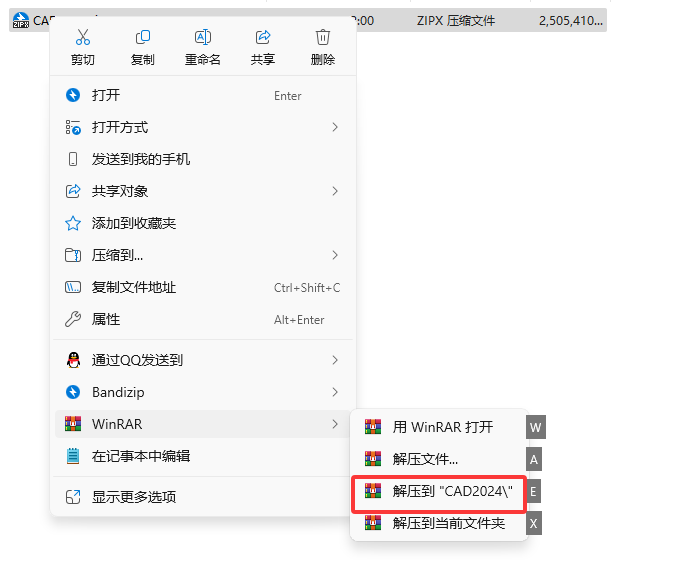
第一步:解压安装包,鼠标右击【AutoCAD2024】安装包解压,选择解压到【AutoCAD2024】。
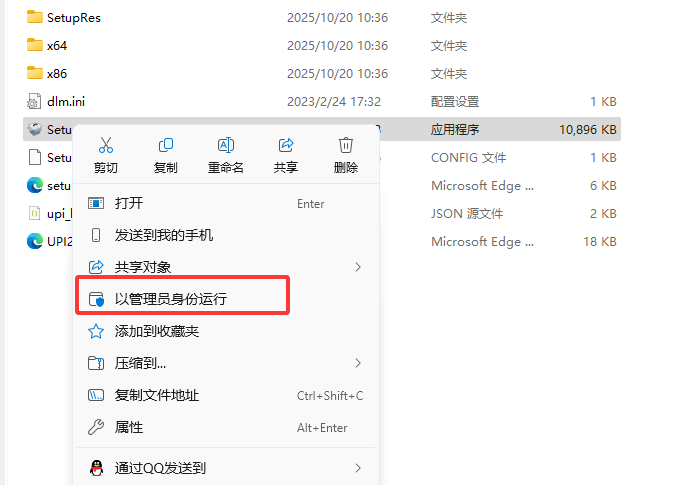
第二步:打开文件夹,找到 【Setup】,右键选择【以管理员身份运行】(这步很重要,不然可能装一半卡住)。
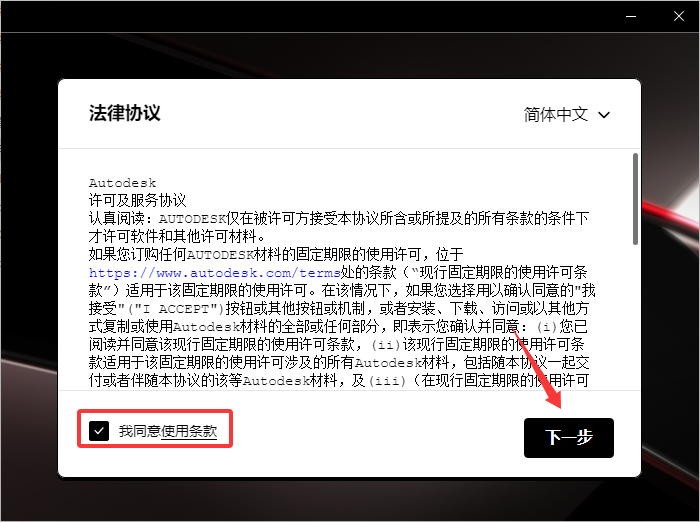
第三步:勾选同意协议,点击下一步。
这里注意:别点 “安装到 C 盘”!点击 “…”,选一个非系统盘(比如 D 盘),新建个 “CAD2024” 文件夹当安装路径,确认后继续下一步。
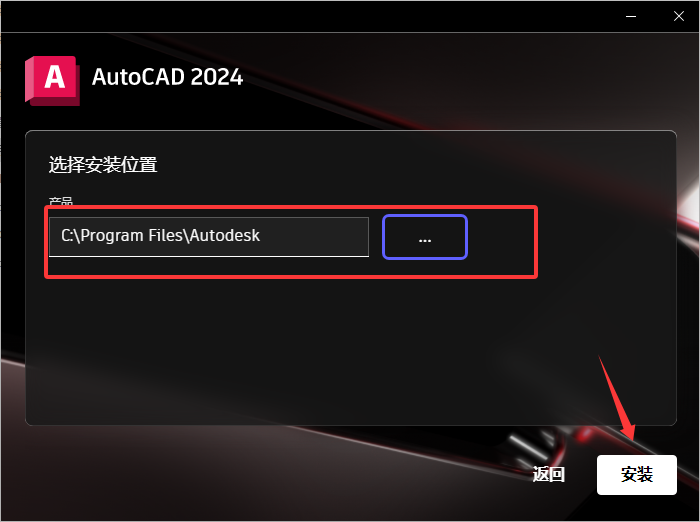
第四步:点击【安装】,耐心等 10-15 分钟(别中途强行关闭!)。
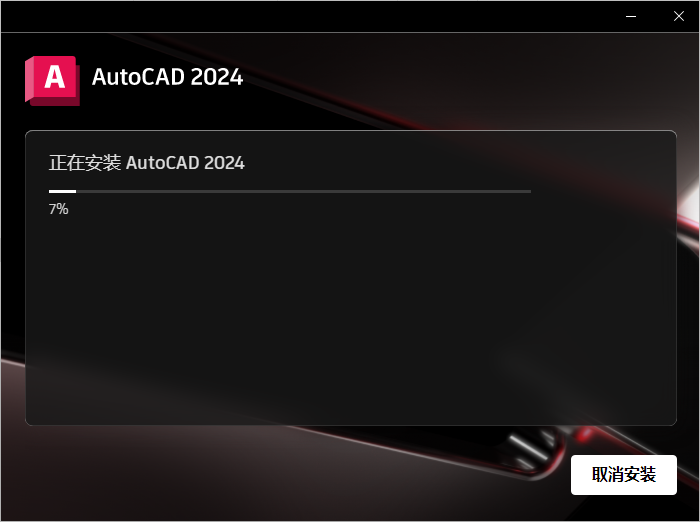
第五步:安装完成,别急着打开。
弹出 “安装成功” 提示时,直接点右上角关闭就行,不用点 “立即启动”(避免出错)。
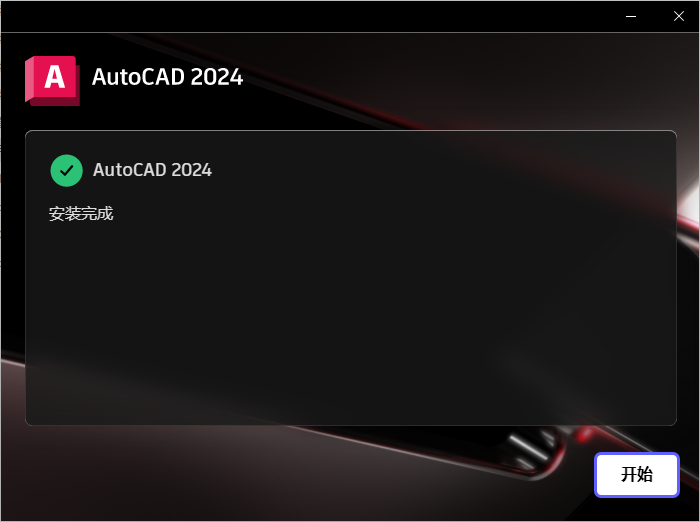
第六步:替换文件(可选,按需操作)
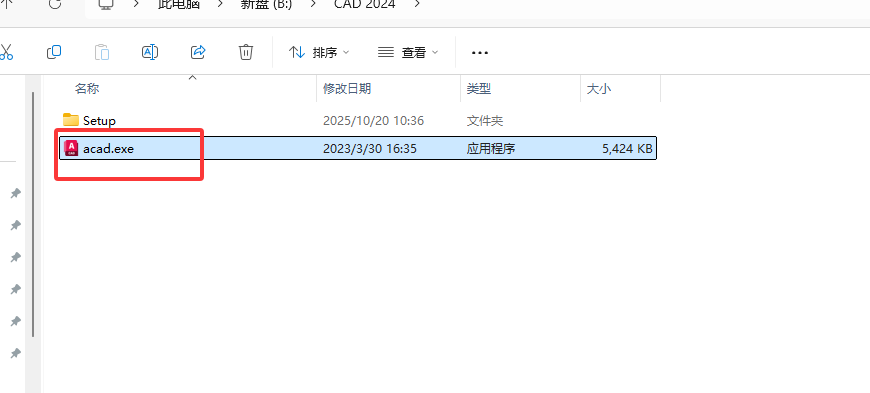
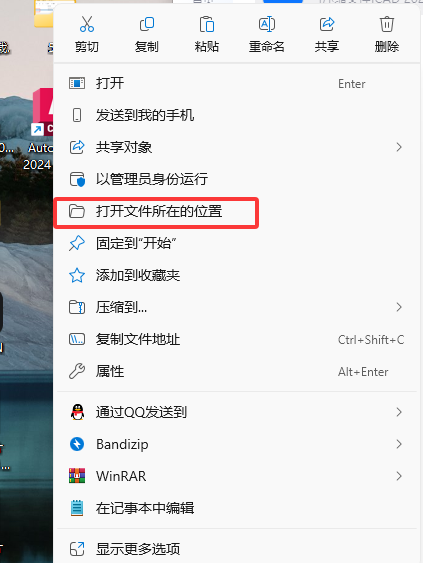
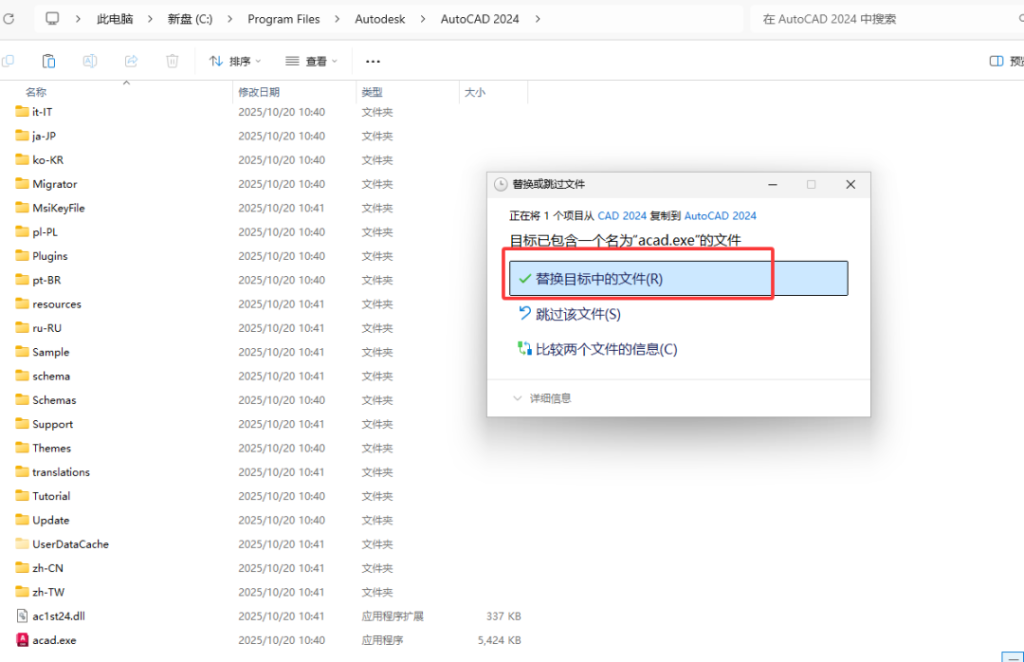
安装包找到 “acad” 文件(一般在解压包的 “破解” 文件夹里),复制它。回到桌面,右键 CAD2024 图标→【打开文件所在位置】,在弹出的文件夹里右键粘贴,选择 “替换目标文件”。
第七步:打开桌面AutoCAD2024软件验证——安装完成。

 微信扫一扫打赏
 支付宝扫一扫打赏





很不错的