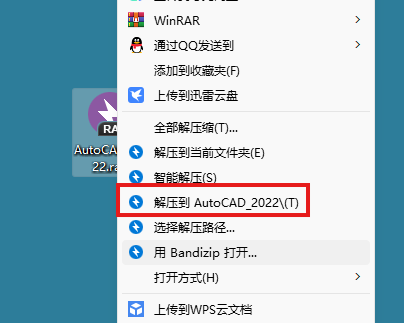
第一步:找到下载好的软件鼠标右击【AutoCAD_2022】压缩包,选择【解压到CAD2022(64bit)】。
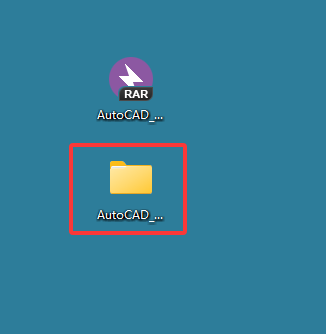
第二步:双击打开解压后的【CAD2022(64bit)】文件夹。
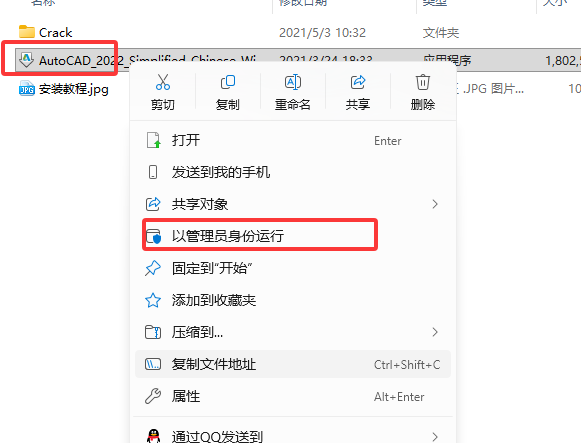
第三步:鼠标右击【AutoCAD_2022_Simplified_Chinese_Win_64bit_dlm.sfx】文件,选择【以管理员身份运行】。
第四步:点击【确定】(默认解压在C盘,可点击更改更换解压路径,软件安装完成后可删除此文件夹)。
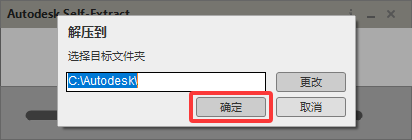
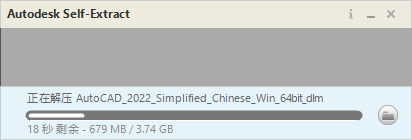
第五步:解压完成后会自动运行安装程序。(如果没启动,自行到目标文件夹打开Setup)
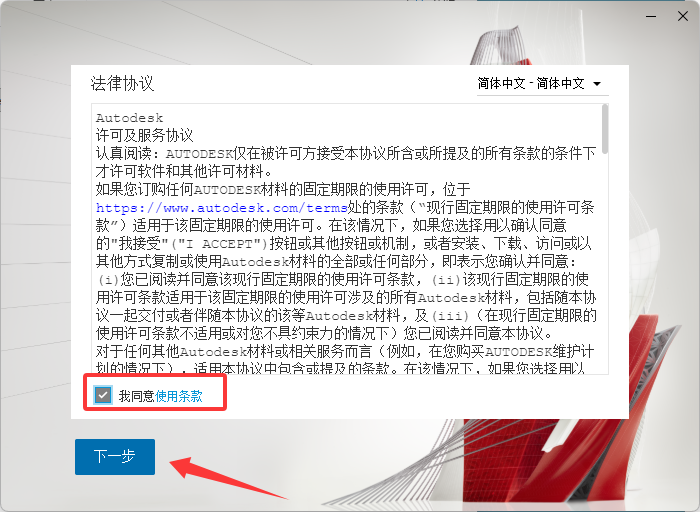
第六步:勾选【我同意使用条款】,点击【下一步】。
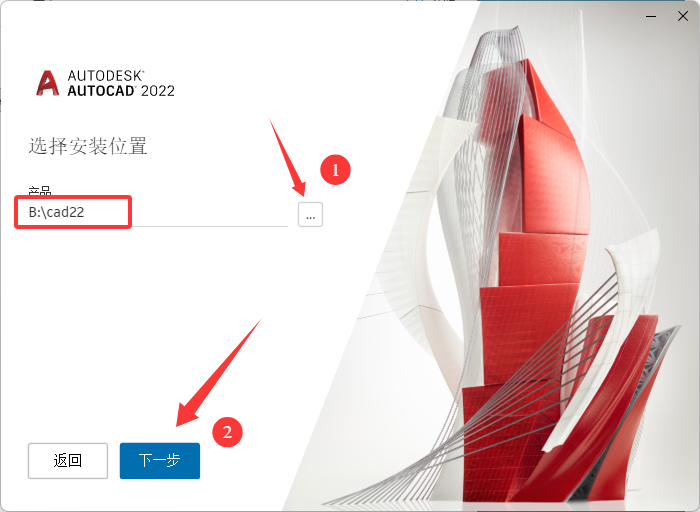
第七步:点击【…】更改软件安装位置(建议安装到除C盘以外的磁盘。注:安装路径中不能有中文),点击【下一步】。
第八步:勾选【AutoCAD……】,点击【安装】。
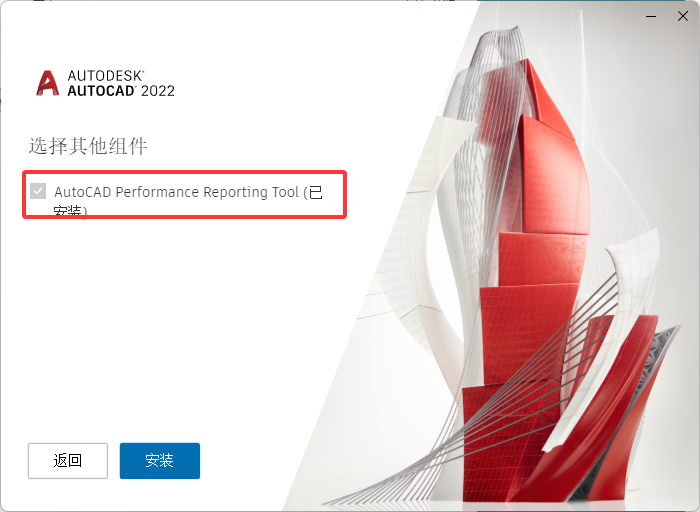
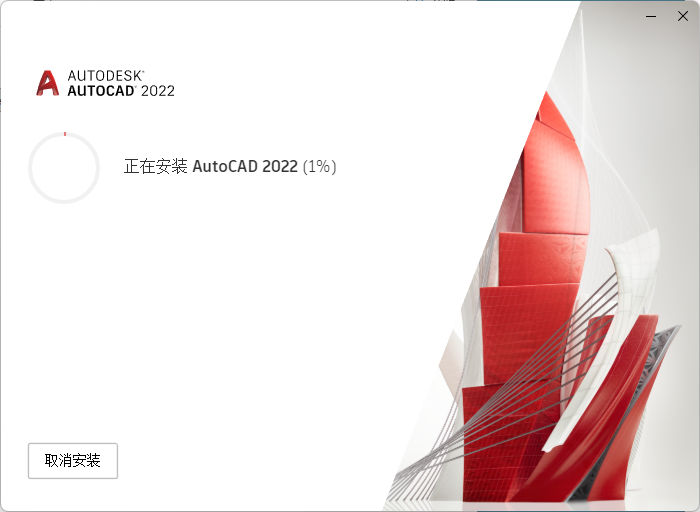
第九步:软件正在安装中……
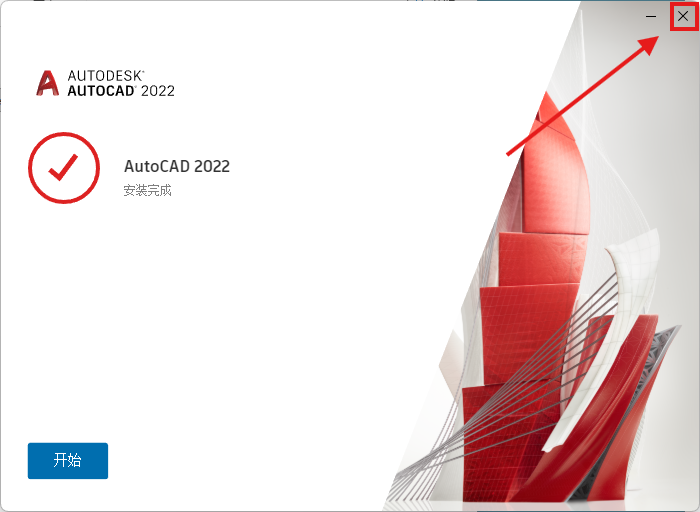
第十步:安装完成,点击【稍后】,没出现就不管。
第十一步:点击右上角[【X】退出。
第十二步:打开之前解压后的安装包【AutoCAD_2022】找到Crack文件夹。
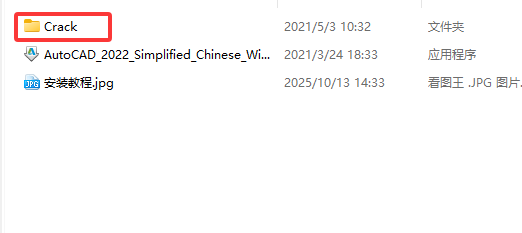
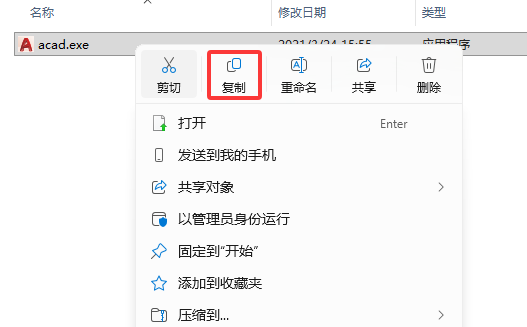
第十三步:双击Crack打开选择acad.exe【复制】。
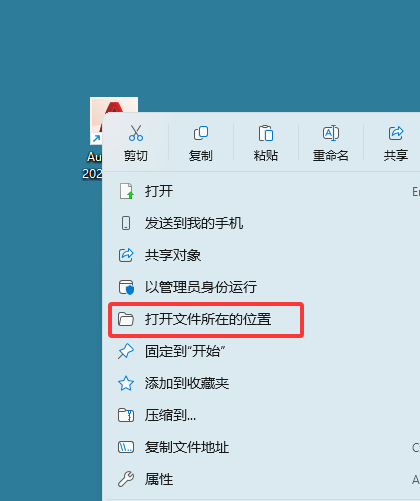
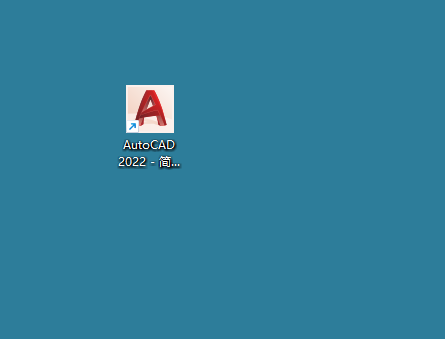
第十四步:鼠标右击桌面上【AutoCAD 2022 – 简体中文 (Simplified Chinese)】图标,选择【打开文件所在的位置】。
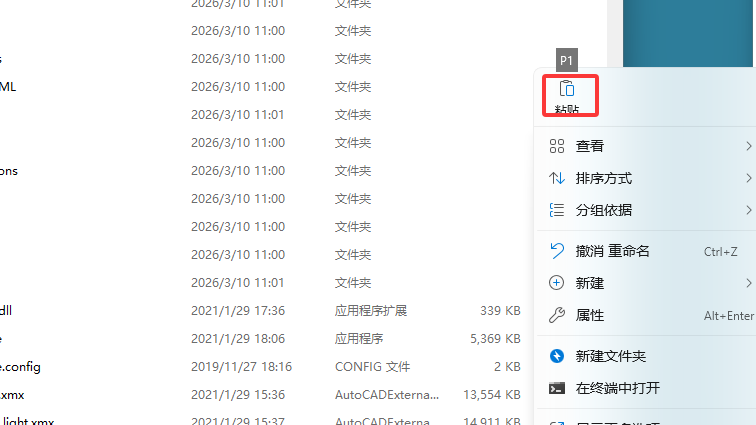
第十五步:在空白处鼠标右击选择【粘贴】。
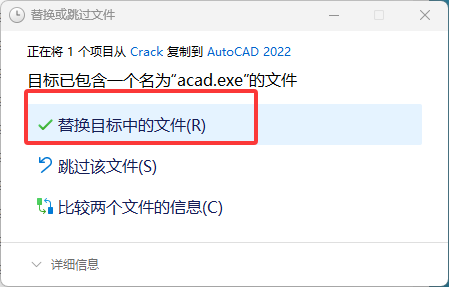
第十六步:选择替换目标文件。
第十七步:在桌面双击打开【AutoCAD 2022 – 简体中文 (Simplified Chinese)】图标启动软件。
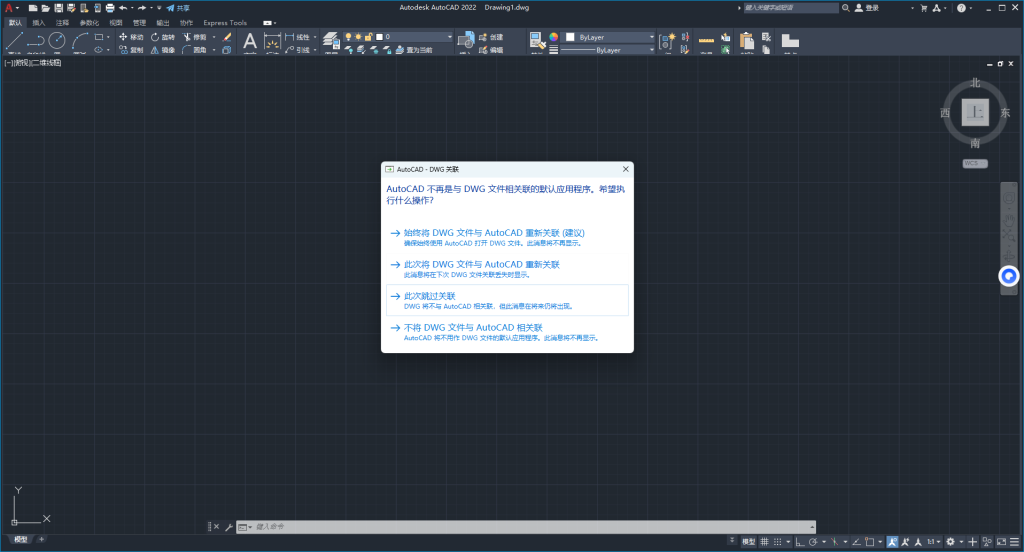
第十八步:软件安装完成。
 微信扫一扫打赏
 支付宝扫一扫打赏